Creación de un Segundo Controlador de Dominio: Paso a Paso
Introducción: Agregar un segundo controlador de dominio es crucial para garantizar la redundancia y la continuidad operativa en entornos empresariales. Esta guía detalla el proceso para configurar un segundo controlador de dominio en un entorno ya existente.
Requisitos:
- Acceso a un servidor Windows con un controlador de dominio primario operativo.
- Permisos de administrador en la red.
1. Preparación del servidor para la promoción:
- Asegúrate de que el servidor esté actualizado con las últimas actualizaciones de software.
- Verifica que el servidor tenga una dirección IP estática y esté conectado a la red.
2. Instalación del rol de controlador de dominio:
- Abre el "Administrador del servidor" en Windows y selecciona "Agregar roles y características".
- Selecciona "Asistente para agregar roles y características".
- Elige "Instalación basada en roles o características".
- Marca la casilla de "Servicios de dominio de Active Directory" y sigue las instrucciones para completar la instalación
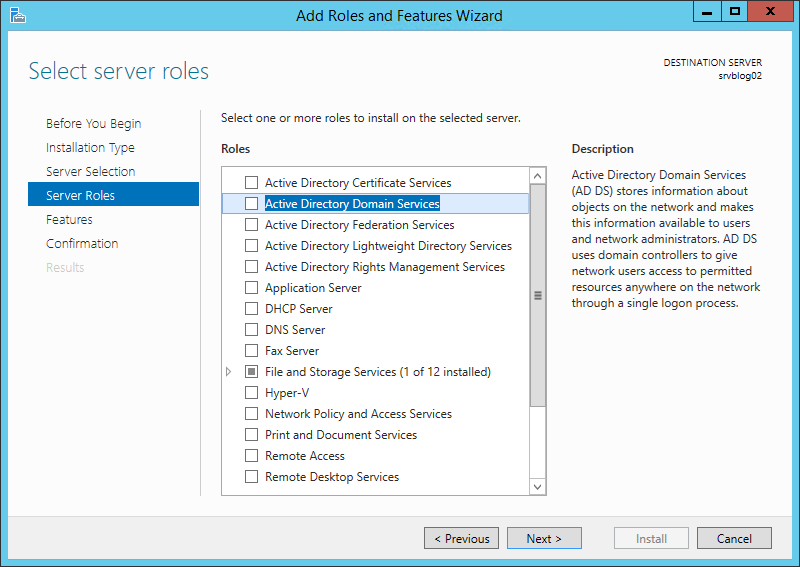
Ahora que están instalados los Servicios de dominio de Active Directory, abrid las preferencias de red y agregad el Controlador de dominio principal como servidor DNS principal
A continuación, reiniciad el equipo:
Configuraremos el Controlador de dominio de reserva.
Haced clic en Promover este servidor a controlador de dominio:

Marcad Agregar un controlador de dominio a un dominio existente y haced clic en Seleccionar:
Especificad las credenciales del administrador del dominio:
Especificad una contraseña del Modo de restauración de servicios de directorio y haced clic en Siguiente:
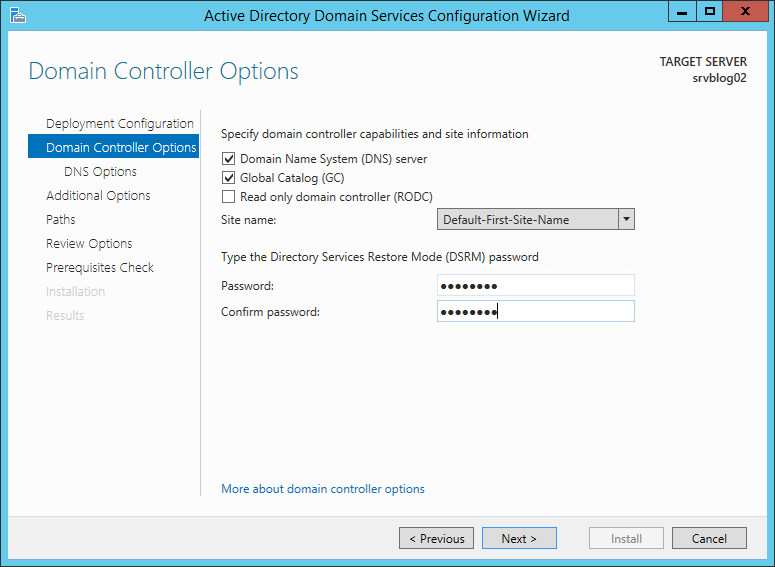
Haced clic en Siguiente:
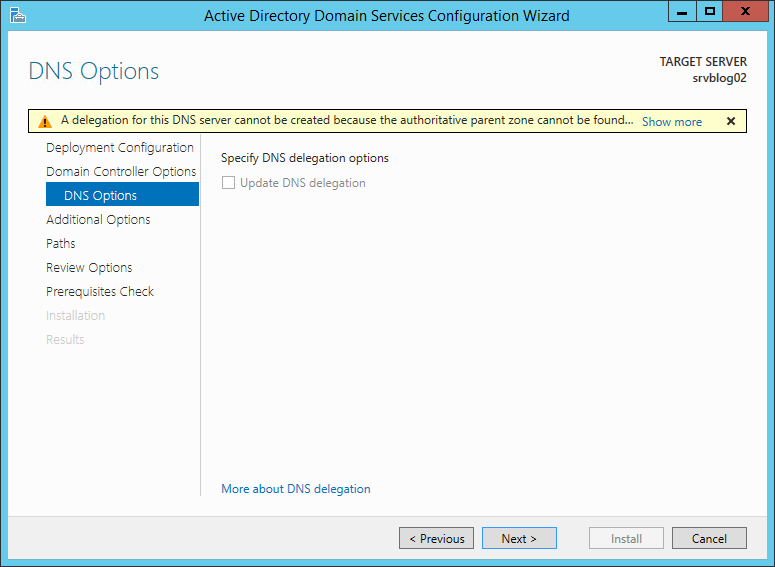
Windows Server comprobará que todo sea correcto. Haced clic en Instalar
Requisitos:
- Máquina Ubuntu Desktop instalada y operativa.
- Acceso a un servidor Windows con interfaz gráfica.
- Conocimientos básicos de configuración de red y acceso remoto.
Pasos:
1. Configuración de la red en Ubuntu:
- Abre la configuración de red en Ubuntu (puedes acceder a través del icono de red en la barra de menú).
- Asegúrate de estar conectado a la misma red que el servidor Windows para establecer una conexión.
- En el apartado DNS apagar la opción automátco y introducir la ip del active directory.
 2. Descarga e Instalación de PBISDescarga la versión adecuada de PBIS desde el sitio oficial, lo descargo en el directorio Descargas, con el siguiente comando:wget https://github.com/BeyondTrust/pbis-open/releases/download/9.1.0/pbis-open-9.1.0.551.linux.x86_64.deb.shEjecuta el instalador y sigue las instrucciones del asistente de instalación.sh installer.shVamos al directorio /etc/resolv.conf y al final se pone la ip del servidor.
 3. Configuración de PBISEjecutar el siguiente comando para unir el equipo al dominio gtbmx.local:sudo /opt/pbis/bin/domainjoin-cli join --disable ssh gtbmx.local administrador


Comentarios
Publicar un comentario